Как подключить BisonIPA на iPhone, iPad и Mac
Пошаговая инструкция через бесплатное приложение Karing. Займёт 3–5 минут. Понадобится ключ, который мы прислали в боте или на почту.
| Устройство | Нужна версия | Где скачать |
|---|---|---|
| iPhone | iOS 15 и новее | App Store → «Karing» |
| iPad | iPadOS 15 и новее | App Store → «Karing» |
| Mac | macOS 12 Monterey и новее (Intel и Apple M1–M4) | Сайт karing.app → раздел Download |
Установка и первый запуск
- Установите Karing
iPhone и iPad: откройте App Store, найдите «Karing» и нажмите «Загрузить».
Mac: откройте сайт karing.app, раздел Download, скачайте версию для macOS и перенесите Karing в «Программы».
Приложение бесплатное. Дальше все шаги одинаковые на всех трёх устройствах.
- Примите условия
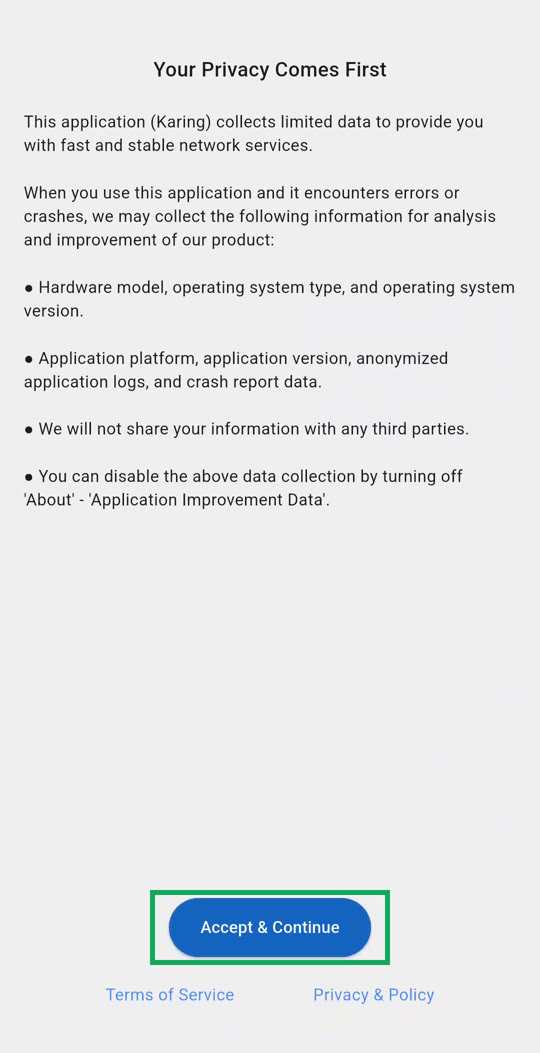
При первом запуске появится экран «Your Privacy Comes First». Нажмите синюю кнопку Accept & Continue внизу экрана (обведена зелёной рамкой).
- Выберите язык
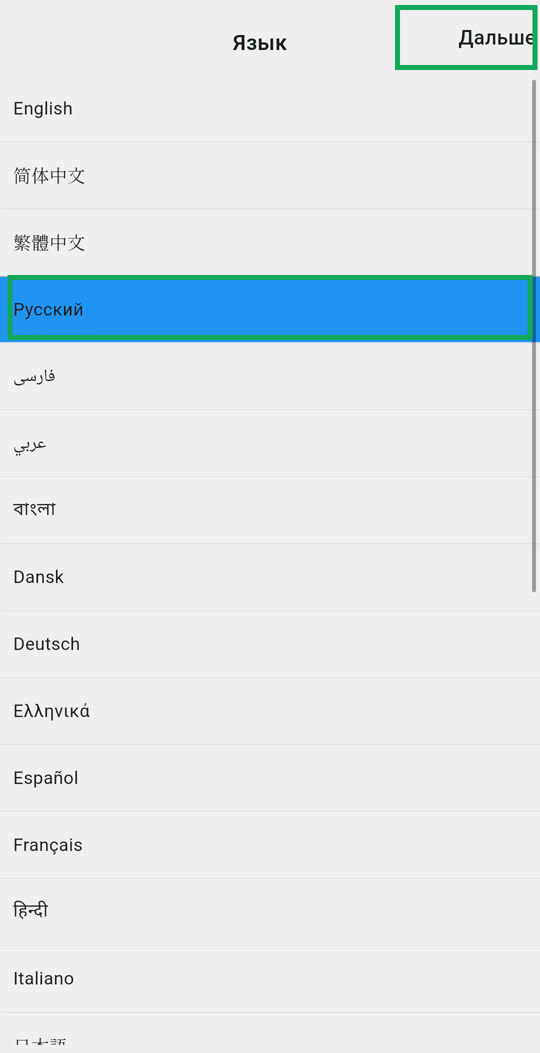
Нажмите Русский, затем Дальше вверху справа.
- Экран «TV Настройки»
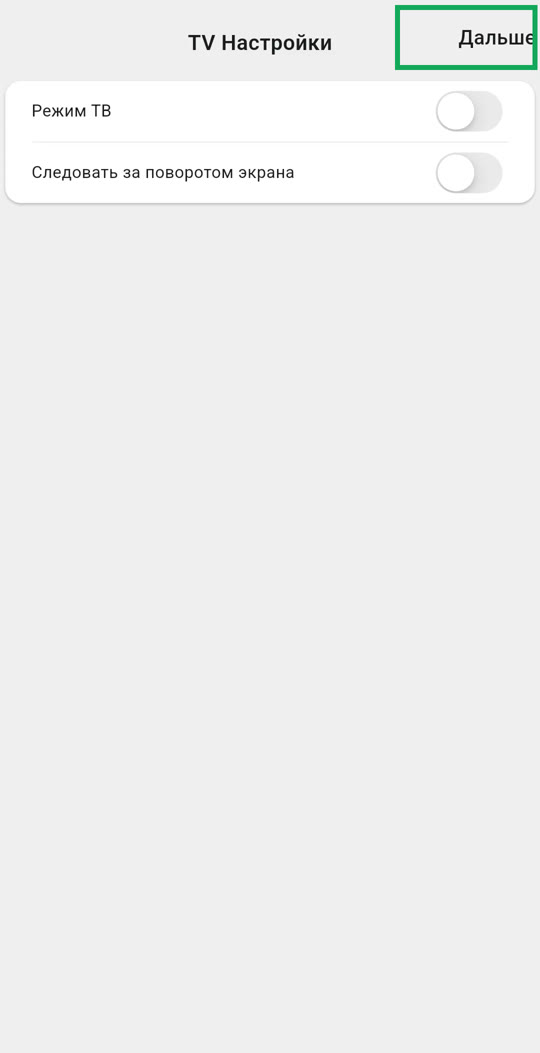
Ничего не меняйте, просто нажмите Дальше.
- Укажите страну
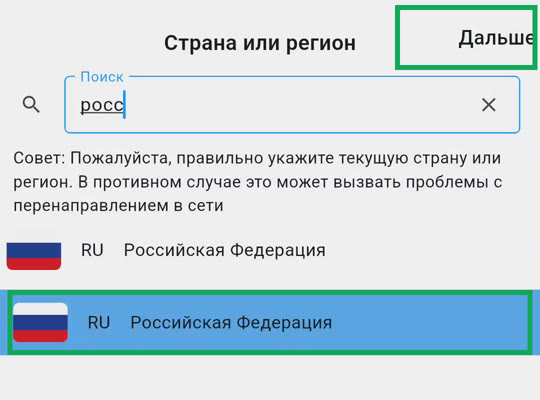
В поиске напишите «росс», выберите RU Российская Федерация и нажмите Дальше.
Это важно: так российские сайты (банки, Госуслуги) будут открываться напрямую, как обычно.
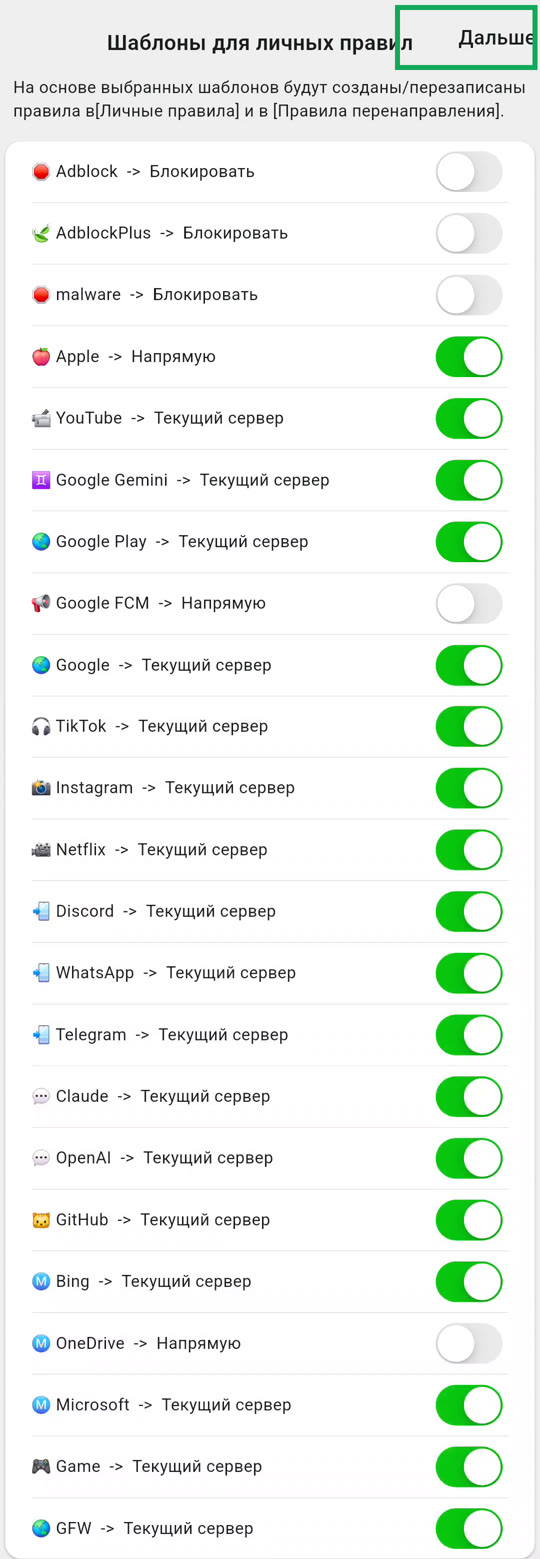
- Шаблоны правил
Пролистайте список до конца и включите все переключатели со словами «Текущий сервер»: YouTube, Google, TikTok, Instagram, Netflix, Discord, WhatsApp, Telegram, Claude, OpenAI, GitHub, Bing, Microsoft, Game, GFW и другие.
Остальные оставьте как на картинке: «Блокировать» выключены, Apple включён, Google FCM и OneDrive выключены. Затем нажмите Дальше.
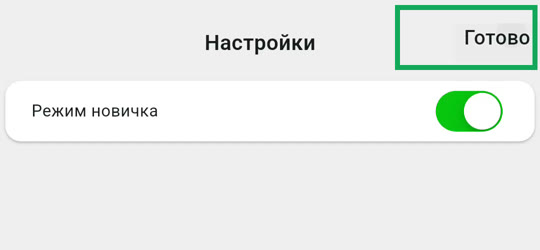
- Режим новичка
Оставьте «Режим новичка» включённым и нажмите Готово.
Добавление ключа
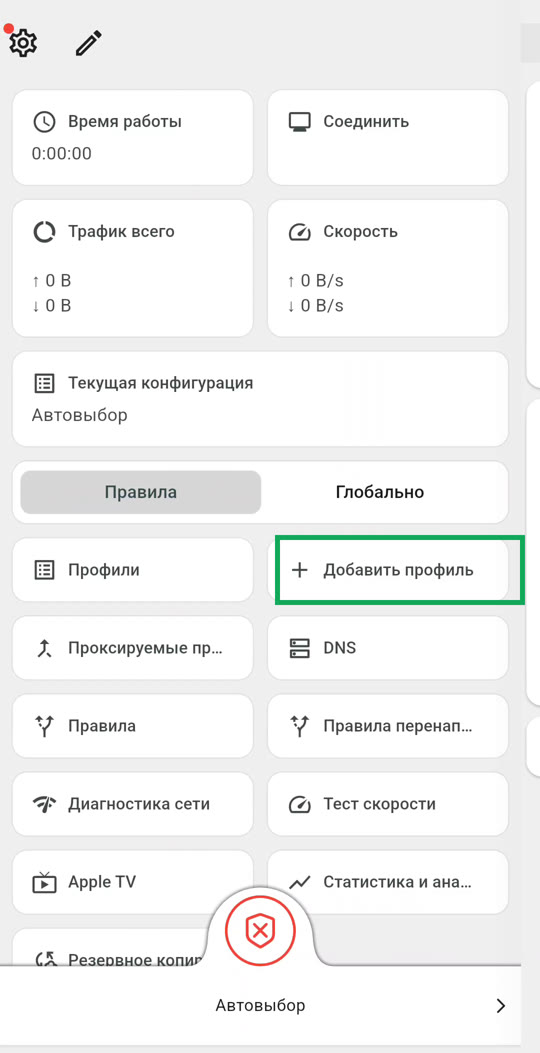
- Нажмите «Добавить профиль»
На главном экране Karing нажмите кнопку «+ Добавить профиль» (обведена зелёной рамкой).
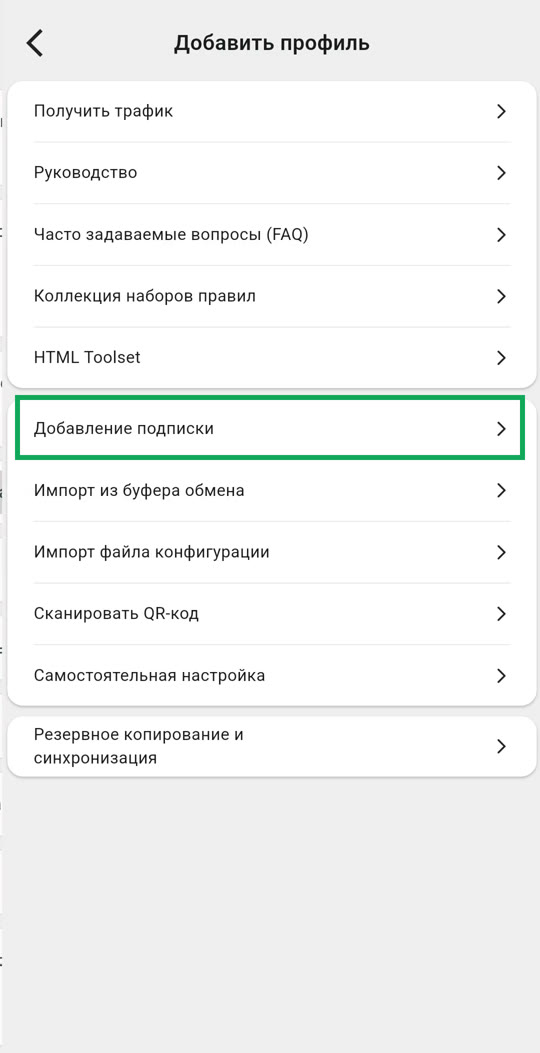
- Добавление подписки
Нажмите «Добавление подписки». Откроется экран с пустым полем для ключа.
- Скопируйте ключ
Не закрывая Karing, откройте, где лежит ваш ключ: раздел «Мой доступ» на сайте или бот BisonIPA в Telegram. Нажмите на ключ, он начинается с
vless://. В Telegram ключ копируется одним нажатием, появится «Скопировано».Вернитесь в Karing, на экран «Добавление подписки».
- Вставьте ключ
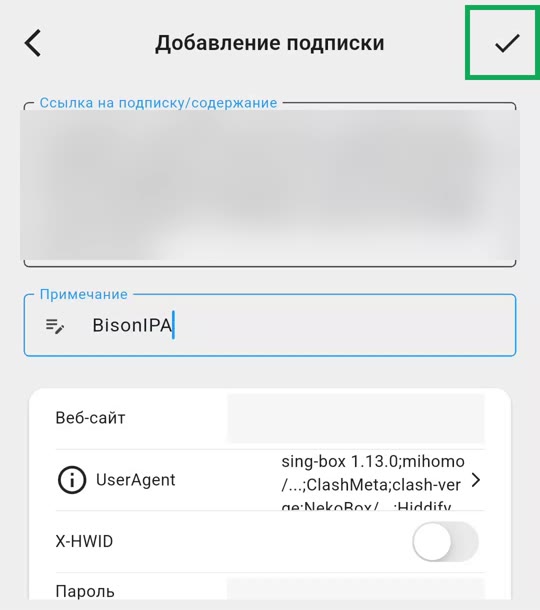
Нажмите на верхнее поле «Ссылка на подписку/содержание» и выберите «Вставить».
В поле «Примечание» напишите BisonIPA.
Нажмите ✓ вверху справа.
- Готово
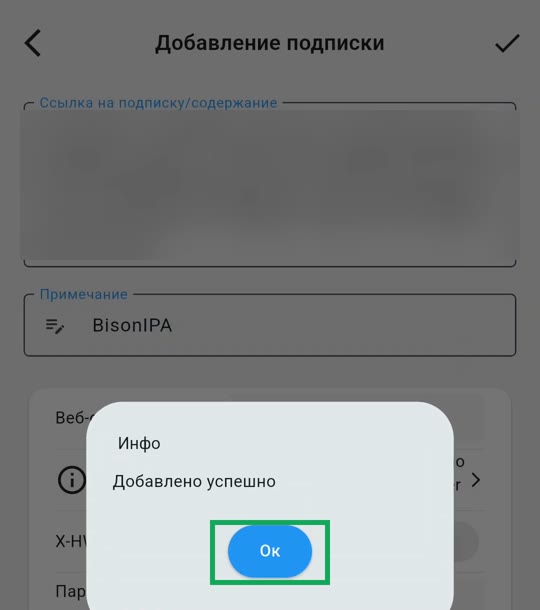
Появится «Добавлено успешно». Нажмите Ок.
- Вернитесь на главный экран
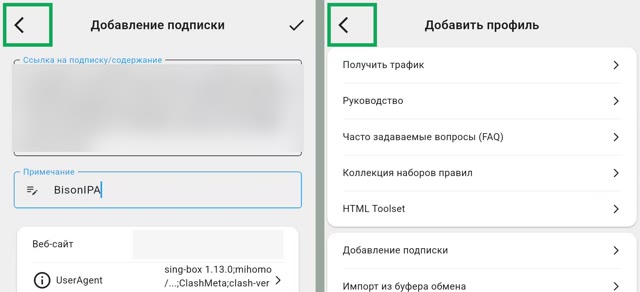
Нажмите стрелку ‹ вверху слева два раза: первый раз на экране «Добавление подписки», второй на экране «Добавить профиль».
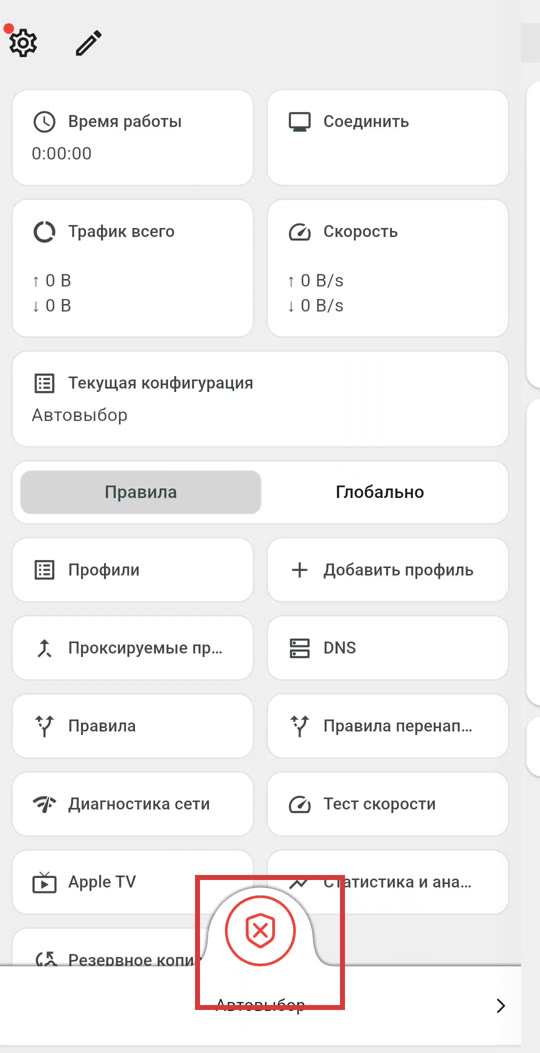
Должен открыться главный экран Karing с большой круглой кнопкой внизу. Только после этого нажимайте кнопку подключения.
Подключение
- Нажмите кнопку подключения
Теперь на главном экране нажмите круглую красную кнопку внизу (обведена красной рамкой).
Только в первый раз: при первом подключении iPhone, iPad или Mac спросит «Karing хочет добавить конфигурации VPN». Нажмите «Разрешить» и подтвердите Face ID, Touch ID или код. На Mac введите пароль от компьютера.
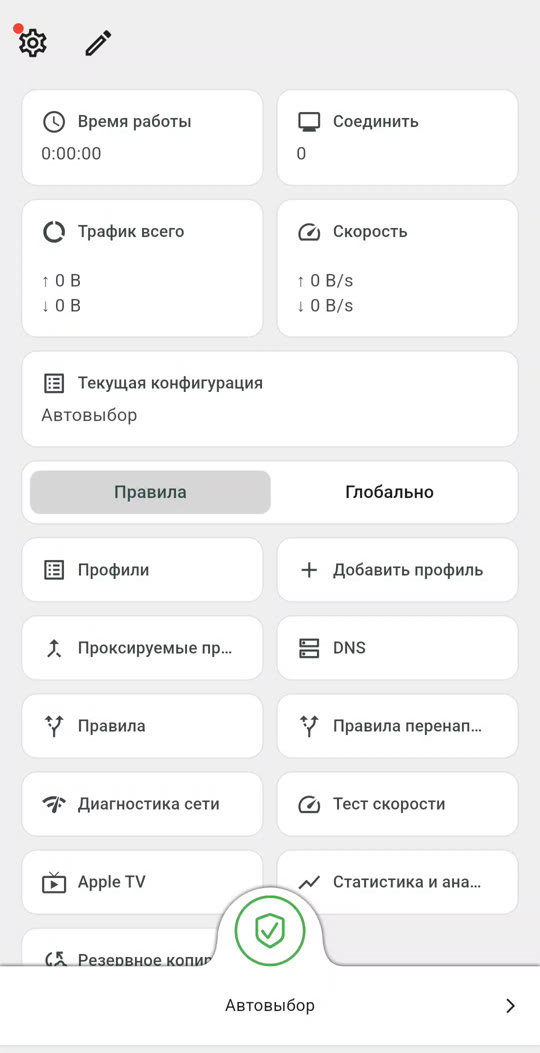
- Подключение работает
Кнопка стала зелёной, а вверху экрана появился значок подключения. Всё готово ✅
Чтобы отключиться, нажмите на эту же кнопку ещё раз.
Если что-то не так
- Не подключается. Обновите Karing в App Store и проверьте, что ключ скопирован целиком.
- Сменили ключ. Откройте «Профили» и удалите старый профиль красным кружком ⊖, затем добавьте новый, начиная с шага 8 («Добавить профиль»).
- Ничего не помогло. Напишите нам в разделе «Мой доступ» на сайте, в бот или в чат приложения и пришлите скриншот экрана.